Configurando o ambiente: editor de código e navegador
Aprenda a instalar e configurar o VS Code e a usar o navegador como ferramenta de visualização do seu código.
Antes de escrever qualquer HTML, você precisa de duas ferramentas básicas no seu computador: um lugar para escrever o código e um lugar para visualizar o resultado. A boa notícia é que ambas são gratuitas, leves e fáceis de instalar.
O que você vai precisar
Pense no desenvolvimento web como cozinhar. Para cozinhar, você precisa de dois ambientes: a cozinha — onde você prepara os ingredientes — e a mesa — onde você vê e experimenta o resultado final.
No desenvolvimento web:
- A cozinha é o seu editor de código
- A mesa é o seu navegador
Simples assim. Vamos conhecer cada um.
O editor de código
Um editor de código é como um Bloco de Notas turbinado. Ele foi criado especificamente para quem escreve código e oferece recursos que tornam o trabalho muito mais fácil e agradável.
Por que não usar o Bloco de Notas?
Tecnicamente, você poderia escrever HTML no Bloco de Notas — e funcionaria. Mas seria como cortar um bife com uma colher: dá para fazer, mas existe uma ferramenta muito melhor para isso.
Editores de código oferecem recursos como:
- Coloração de sintaxe — cada parte do código ganha uma cor diferente, tornando muito mais fácil identificar tags, atributos e conteúdo
- Indentação automática — o editor organiza o recuo do código automaticamente
- Autocompletar — começa a digitar uma tag e o editor sugere o restante
- Detecção de erros — avisa quando algo está errado antes mesmo de você abrir o navegador
- Extensões — pequenos complementos que adicionam funcionalidades extras
Visual Studio Code — o editor mais popular
O editor mais usado por desenvolvedores web no mundo hoje é o Visual Studio Code, conhecido carinhosamente como VS Code. Ele foi criado pela Microsoft, é completamente gratuito e funciona no Windows, no macOS e no Linux.
Como instalar o VS Code:
- Acesse o site oficial: code.visualstudio.com
- Clique no botão de download para o seu sistema operacional
- Abra o instalador baixado e siga os passos na tela
- Pronto — o VS Code está instalado!
Deixando o VS Code ainda mais poderoso
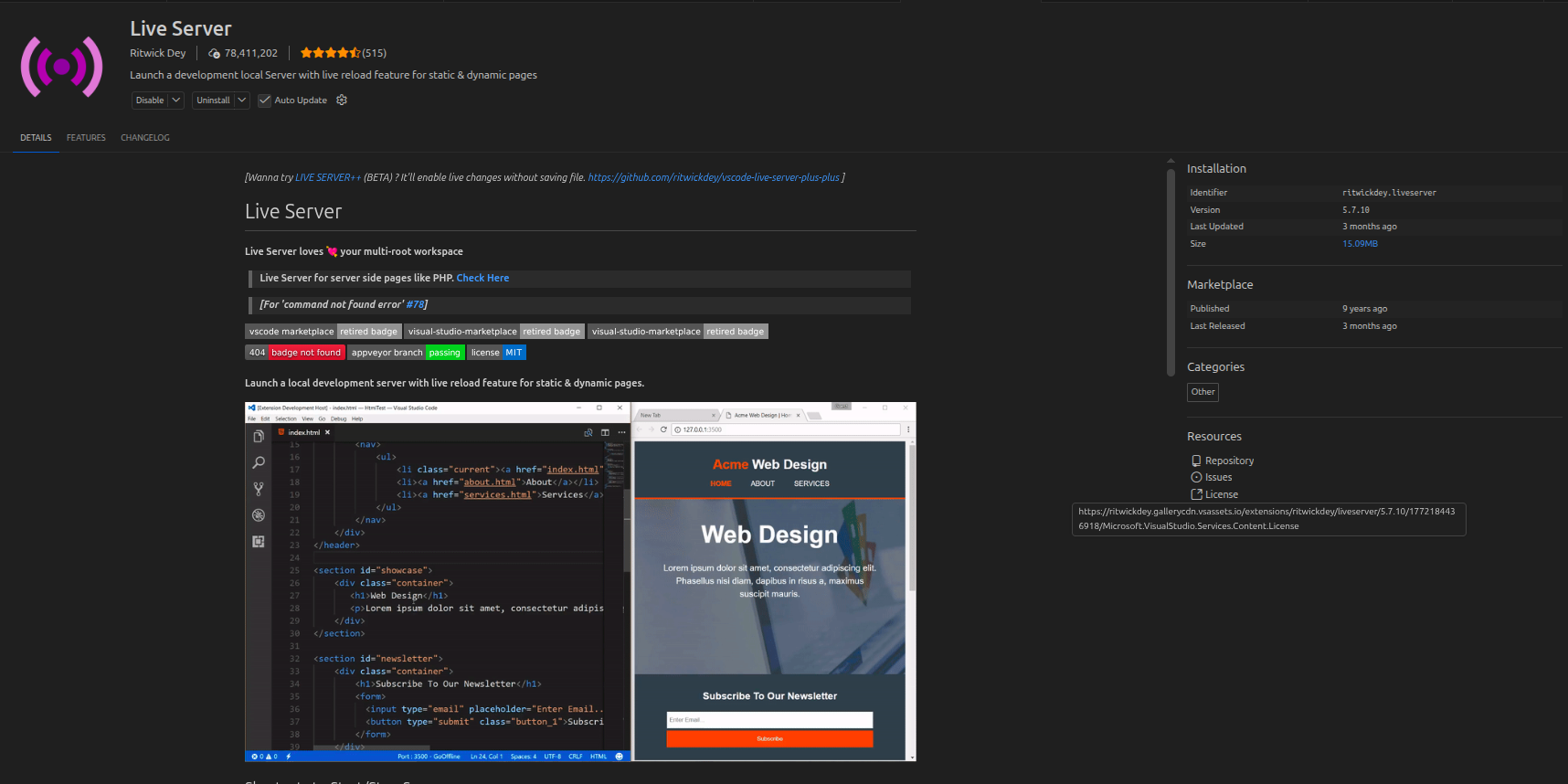
Após instalar o VS Code, existe uma extensão essencial para quem está aprendendo HTML: o Live Server.
O que é o Live Server?
O Live Server cria um servidor local no seu computador e atualiza a página no navegador automaticamente toda vez que você salva o arquivo. Sem precisar ficar apertando F5 o tempo todo.
É como ter um assistente que, toda vez que você escreve algo no código, já vai correndo até a mesa e atualiza o prato para você ver o resultado.
Como instalar o Live Server:
- Abra o VS Code
- Clique no ícone de Extensões na barra lateral esquerda (parece quatro quadrados)
- Na barra de pesquisa, digite Live Server
- Clique em Install na extensão de Ritwick Dey
- Pronto!
Para usar, basta clicar com o botão direito no seu arquivo .html
e selecionar "Open with Live Server".
O navegador
O navegador é o programa que lê o seu arquivo HTML e transforma o código em uma página visual. Você provavelmente já tem um instalado no seu computador.
Os principais navegadores são:
| Navegador | Desenvolvido por | Sistema |
|---|---|---|
| Google Chrome | Windows, macOS, Linux | |
| Mozilla Firefox | Mozilla | Windows, macOS, Linux |
| Microsoft Edge | Microsoft | Windows, macOS |
| Safari | Apple | macOS, iOS |
| Opera | Opera Software | Windows, macOS, Linux |
Qual navegador usar?
Para desenvolver, a recomendação é o Google Chrome ou o Mozilla Firefox. Ambos possuem as melhores ferramentas de desenvolvedor — recursos que permitem inspecionar o código, identificar erros e entender como a página está sendo renderizada.
💡 Não importa qual navegador você prefere para uso pessoal. Durante o desenvolvimento, use um que tenha boas DevTools. O Chrome é o mais popular entre desenvolvedores.
As Ferramentas de Desenvolvedor (DevTools)
Todo navegador moderno possui um conjunto de ferramentas chamado DevTools (Ferramentas de Desenvolvedor). É como um raio-X da sua página — você consegue ver exatamente o que está acontecendo por baixo do que aparece na tela.
Para abrir as DevTools:
- Windows/Linux: pressione
F12ouCtrl + Shift + I - macOS: pressione
Cmd + Option + I
Você vai usar muito essa ferramenta ao longo dos seus estudos. Ao abrir o DevTools, você verá o código HTML da página, os estilos CSS aplicados e outros detalhes técnicos. Por enquanto, explore com curiosidade — mas não se preocupe em entender tudo agora.
Criando e abrindo seu primeiro arquivo HTML
Com o VS Code e o navegador instalados, vamos criar seu primeiro arquivo HTML e abri-lo:
Passo 1 — Crie uma pasta para o projeto
Organize seus projetos desde o início. Crie uma pasta no seu
computador chamada, por exemplo, meus-projetos-html.
Passo 2 — Abra a pasta no VS Code
- Abra o VS Code
- Vá em File → Open Folder (ou Arquivo → Abrir Pasta)
- Selecione a pasta que você criou
Passo 3 — Crie um arquivo HTML
- No painel lateral do VS Code, clique no ícone de novo arquivo
- Nomeie o arquivo como
index.html - Pressione Enter
💡 Por que index.html? Por convenção, o arquivo principal de qualquer site se chama
index.html. Quando você acessa um site sem especificar um arquivo, o servidor automaticamente procura e serve oindex.html.
Passo 4 — Escreva o código inicial
No VS Code, com o arquivo index.html aberto, digite ! e pressione
Tab. O VS Code vai gerar automaticamente a estrutura básica de um
documento HTML para você — um atalho do Emmet, uma ferramenta já
incluída no editor.
<!DOCTYPE html>
<html lang="en">
<head>
    <meta charset="UTF-8">
    <meta name="viewport" content="width=device-width, initial-scale=1.0">
    <title>Document</title>
</head>
<body>

</body>
</html>
Altere o lang="en" para lang="pt-BR" e o conteúdo do <title>
para o nome da sua página. Adicione um <h1> dentro do <body>:
<!DOCTYPE html>
<html lang="pt-BR">
<head>
    <meta charset="UTF-8">
    <meta name="viewport" content="width=device-width, initial-scale=1.0">
    <title>Minha primeira página</title>
</head>
<body>
    <h1>Olá, mundo! Meu HTML está funcionando!</h1>
</body>
</html>
Passo 5 — Abra no navegador
- Com o Live Server: clique com o botão direito no arquivo e selecione "Open with Live Server"
- Sem o Live Server: clique duas vezes no arquivo
.htmlna sua pasta — ele vai abrir no navegador padrão do sistema
Se aparecer o texto "Olá, mundo! Meu HTML está funcionando!" na tela, parabéns — seu ambiente está configurado e pronto! 🎉
Resumindo
| Ferramenta | Para que serve | Recomendação |
|---|---|---|
| Editor de código | Escrever o código HTML | VS Code |
| Extensão do VS Code | Facilitar o desenvolvimento | Live Server |
| Navegador | Visualizar o resultado | Google Chrome ou Firefox |
| DevTools | Inspecionar e depurar a página | F12 em qualquer navegador moderno |